
Личный кабинет Хурма Кредит
Хурма Кредит — микрофинансовая организация, предоставляющая онлайн-займы физическим лицам. Компания зарегистрирована в государственном реестре МФО Банка России реестр ЦБ РФ. Личный кабинет на сайте hurmacredit.ru — это основной инструмент управления займами: здесь можно оформить новый займ, продлить срок, внести платеж, отслеживать задолженность и получать справки. Ниже подробно описаны все функции, способы входа и регистрации, а также ответы на частые вопросы.
Как войти в личный кабинет
Для входа в личный кабинет Хурма кредит необходимо перейти на официальный сайт hurmacredit.ru и нажать кнопку «Войти» в правом верхнем углу. Вход осуществляется по номеру телефона, на который приходит одноразовый код подтверждения. Система работает без традиционного пароля, что упрощает процедуру и повышает безопасность.
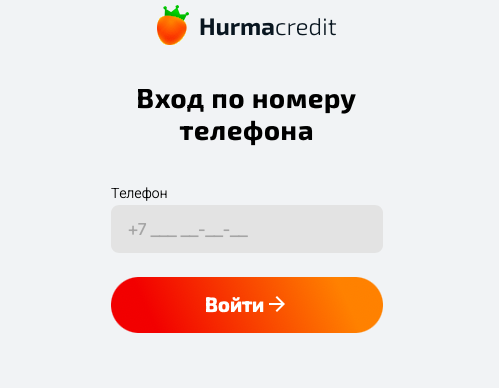
Вход в личный кабинет по номеру телефона
Введите номер мобильного телефона в международном формате (например, 79001234567) и нажмите «Получить код». На указанный номер придет СМС с 4-значным кодом подтверждения. Введите код в соответствующее поле — доступ к личному кабинету будет открыт. Если код не пришел в течение минуты, можно запросить повторную отправку. При проблемах с получением СМС обратитесь на горячую линию:
- Горячая линия: 88005507268
- Телефоны: 8 800 550-72-68
Восстановление забытого пароля
Поскольку вход осуществляется по одноразовому СМС-коду, традиционный пароль не используется. Если вы не можете войти из-за того, что не приходит код, проверьте наличие сигнала на телефоне, убедитесь, что номер введен верно. При повторных неудачах воспользуйтесь формой восстановления доступа на странице входа — система отправит новый код. Если доступ к привязанному телефону утерян, необходимо обратиться в службу поддержки для смены номера.
Авторизация через портал Госуслуги
На данный момент вход в личный кабинет Хурма кредит через портал Госуслуги не предусмотрен. Авторизация осуществляется исключительно по номеру телефона с подтверждением через СМС. Компания использует собственный механизм аутентификации.
Вход после смены номера телефона
Если вы сменили номер телефона, вход в личный кабинет по старому номеру будет невозможен. Для привязки нового номера необходимо направить запрос на электронную почту с указанием старого и нового номера, а также приложить скан паспорта для подтверждения личности. После проверки данных служба поддержки свяжет новый номер с вашей учетной записью. Срок обработки заявки — до 3 рабочих дней.
Регистрация в личном кабинете Хурма кредит
Регистрация в личном кабинете происходит автоматически при первом оформлении заявки на займ или при первой попытке входа. Отдельной процедуры создания учетной записи не требуется.
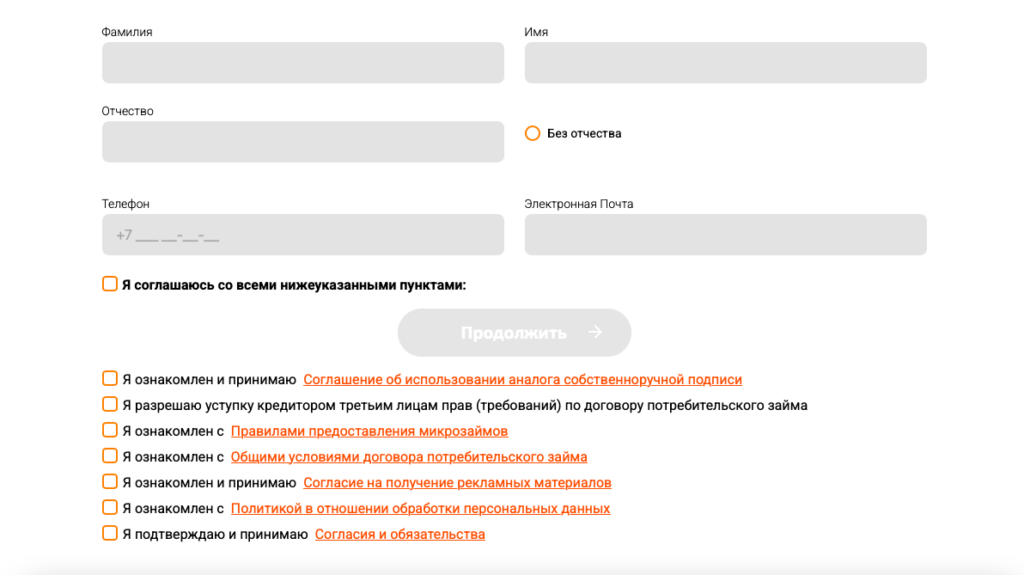
Регистрация учетной записи на сайте
Чтобы зарегистрироваться, перейдите на главную страницу сайта и нажмите кнопку «Взять займ». В открывшейся форме укажите сумму займа, срок, номер телефона, адрес электронной почты, а также паспортные данные и СНИЛС. После отправки заявки система автоматически создаст личный кабинет, и на указанный номер телефона придет СМС с кодом для входа. В дальнейшем вход осуществляется по тому же номеру.
Регистрация через Госуслуги
Регистрация через портал Госуслуги в Хурма кредит не предусмотрена. Для создания учетной записи необходимо заполнить анкету на сайте. При этом компания использует проверку паспортных данных и СНИЛС через официальные источники.
Возможности личного кабинета
Личный кабинет Хурма кредит предоставляет полный набор инструментов для управления займами. Все операции выполняются в несколько кликов, интерфейс интуитивно понятен.
Что можно делать в личном кабинете
- Оформлять новые займы — выбрать сумму от 1 000 до 50 000 рублей и срок от 5 до 31 дня.
- Просматривать историю операций и статус активных займов.
- Погашать задолженность банковской картой без комиссии.
- Продлевать срок займа (при наличии технической возможности и отсутствии просрочки).
- Скачивать договор займа и справку о полном погашении.
- Изменять контактные данные (номер телефона, адрес электронной почты).
- Просматривать информацию о процентных ставках и акционных предложениях.
- Направлять обращения в службу поддержки через встроенную форму.
Привязка банковской карты
Для удобства оплаты вы можете привязать банковскую карту к личному кабинету. Для этого перейдите в раздел «Настройки» или «Мои карты», нажмите «Добавить карту» и введите реквизиты. Привязанная карта будет автоматически подставляться при оплате, что ускоряет процесс погашения. Вы можете привязать несколько карт и удалить ненужные в любой момент. Компания не хранит полные данные карт — информация передается через защищенный шлюз.
Как узнать сумму задолженности
На главном экране личного кабинета отображается общая сумма задолженности по всем активным займам, а также сумма ближайшего платежа и дата его списания. Для детальной информации перейдите в раздел «Мои займы» — там указан остаток основного долга, начисленные проценты, штрафы (при наличии) и полная сумма к погашению.
Как оплатить займ через личный кабинет
Оплата займа производится в несколько шагов: выберите активный займ в разделе «Мои займы», нажмите кнопку «Оплатить», укажите сумму (можно оплатить полностью или частично), выберите привязанную карту или введите реквизиты новой, подтвердите платеж. Деньги зачисляются моментально, после чего статус займа обновляется. Рекомендуется сохранять подтверждение платежа (скриншот или чек) до полного закрытия займа.
Другие способы оплаты
- Через мобильное приложение банка: по реквизитам договора или по номеру телефона (при наличии такой опции).
- В отделениях банков и через терминалы: платежи могут обрабатываться до 3 рабочих дней, учитывайте это.
- Через платежные сервисы: Qiwi, Contact и другие (комиссия зависит от выбранного способа).
Как получить справку о полном погашении займа
После полного закрытия займа в личном кабинете становится доступной кнопка «Справка о погашении». Нажмите ее — система сформирует документ в формате PDF с информацией о дате выдачи, сумме, дате погашения и отсутствии задолженности. Справка содержит электронную подпись компании и имеет юридическую силу. Вы также можете запросить справку по электронной почте:
- Электронная почта — support@hurmacredit.ru
Мобильное приложение
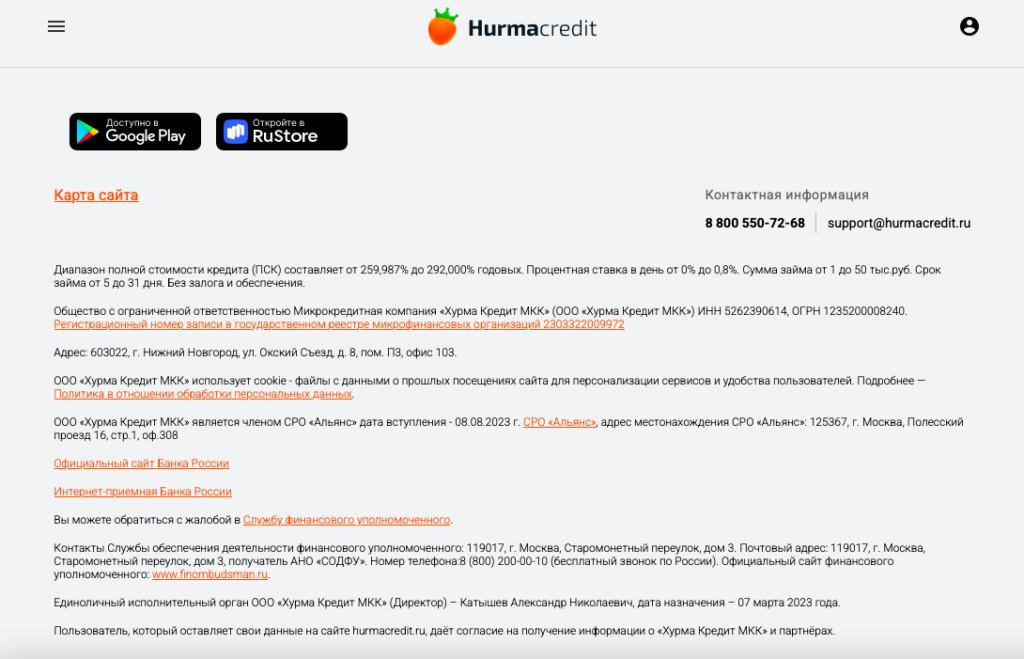
Хурма кредит имеет официальное мобильное приложение. Скачать нужную версию можно, нажав на специальную кнопку, расположенную в футере (нижней части) сайта.
Как продлить займ в Хурма кредит
Продление займа (пролонгация) доступно в личном кабинете, если это предусмотрено условиями договора. Для продления перейдите в раздел «Мои займы», выберите активный займ и нажмите кнопку «Продлить». Система покажет сумму к оплате за продление (проценты за текущий период). После оплаты срок займа увеличивается на выбранный период. Максимальное количество продлений ограничено условиями договора и может варьироваться. Если кнопка продления неактивна, обратитесь в поддержку — возможно, требуется реструктуризация или уже достигнут лимит продлений.
Как удалить личный кабинет
Удаление личного кабинета производится только при отсутствии непогашенной задолженности. Для этого направьте письменное заявление на электронную почту с темой «Удаление личного кабинета». В письме укажите ФИО, номер телефона, приложите скан паспорта для подтверждения личности. После проверки (до 10 рабочих дней) учетная запись будет удалена. Восстановить доступ после удаления невозможно — потребуется регистрация нового аккаунта.
Плюсы и минусы использования
Плюсы личного кабинета Хурма кредит
- Удобный вход по СМС-коду без необходимости запоминать пароль.
- Мгновенное оформление займа в несколько кликов.
- Погашение картой без комиссии с моментальным зачислением.
- Возможность продления займа онлайн.
- Прозрачная информация о задолженности и графике платежей.
- Справки о погашении формируются автоматически.
Минусы личного кабинета Хурма кредит
- Отсутствие мобильного приложения (только веб-версия).
- Нет входа через Госуслуги.
- Смена номера телефона требует обращения в поддержку.
- Не все способы оплаты доступны через кабинет.
Популярные вопросы
Можно ли заморозить оформленный займ или получить отсрочку платежа?
Хурма кредит предоставляет возможность продления займа (пролонгацию) через личный кабинет. Заморозка займа без начисления процентов не предусмотрена. Если вы испытываете временные финансовые трудности, обратитесь в службу поддержки для обсуждения условий реструктуризации — возможно, компания пойдет навстречу при наличии уважительных причин.
Как увеличить лимит займа?
Лимит займа зависит от кредитной истории заемщика и суммы ранее погашенных займов. После нескольких своевременных погашений максимальная сумма может быть увеличена автоматически. Также периодически компания проводит акции, в рамках которых доступны повышенные лимиты. Узнать текущий лимит можно в личном кабинете при оформлении нового займа — калькулятор покажет доступную сумму.
Что делать, если аккаунт личного кабинета взломан?
Если вы подозреваете, что кто-то получил несанкционированный доступ к вашему личному кабинету, немедленно свяжитесь с поддержкой по телефону или через электронную почту. Оператор заблокирует доступ к учетной записи и инициирует процедуру восстановления. Также рекомендуется сменить пароль на привязанном номере телефона (обратиться к оператору сотовой связи) и проверить банковские карты на предмет несанкционированных списаний.
Что делать, если платеж не прошел?
Если при оплате через личный кабинет произошла ошибка, проверьте достаточность средств на карте, убедитесь, что карта поддерживает онлайн-платежи и не заблокирована. Попробуйте повторить платеж через 10-15 минут. Если средства списались, но статус займа не изменился, сохраните чек и обратитесь в поддержку с приложением подтверждения. При оплате через банк или терминал учитывайте задержку зачисления до 3 рабочих дней.
Избранные предложения