
Личный кабинет Зенит
Личный кабинет Зенит: управляйте финансами онлайн
Интернет-банк «Зенит» — это современная платформа для дистанционного банковского обслуживания физических лиц, ИП и юридических лиц. Через личный кабинет, мобильное приложение и официальный сайт банка клиенты могут контролировать счета и карты, совершать переводы и платежи, открывать вклады и управлять кредитами. Сервис дистанционного обслуживания функционирует круглосуточно со смартфона (Android), планшета или компьютера. ДБО банка Зенит выстроено с акцентом на безопасность и удобство: вход по номеру телефона, одноразовые СМС-коды, двухфакторная аутентификация, а также авторизация по отпечатку пальца в мобильном приложении.
Возможности личного кабинета Зенит
Учётная запись в интернет-банке банка Зенит объединяет все банковские продукты клиента: дебетовые и кредитные карты, расчётные и накопительные счета, кредитные договоры, вклады и депозиты. Перечислим ключевые функции онлайн-сервиса:
- Управление счетами и картами — мгновенная проверка баланса, получение реквизитов, детальная история операций, настройка лимитов, временная блокировка или перевыпуск пластика. Система автоматически группирует расходы по категориям для анализа трат.
- Переводы любого типа — перевод между своими счетами, по номеру телефона, по номеру карты, по банковским реквизитам. Реализована Система быстрых платежей (СБП) для мгновенных переводов физическим лицам по номеру телефона.
- Оплата услуг — коммунальные платежи (ЖКХ), мобильная связь (включая операторов стран СНГ), домашний интернет, телевидение, штрафы ГИБДД, налоги, госпошлины. Можно настроить подписки на уведомления о начислении штрафов, налогов и платежей ЖКХ. Доступна оплата по QR-коду.
- Кредитные продукты — просмотр графика ежемесячных платежей, текущей задолженности, частичное или полное досрочное погашение, онлайн-пополнение кредита, подача заявки на кредит или кредитную карту.
- Вклады и депозиты — открытие вклада онлайн с повышенной процентной ставкой, пополнение, частичное снятие, досрочное закрытие, отслеживание процентных ставок.
- Выписки и справки — формирование выписки по счёту за любой период, получение электронной справки по картам и счетам.
- Автоплатежи и шаблоны — настройка автоматических платежей за связь, коммуналку, создание шаблонов для регулярных переводов.
- Управление кэшбэком — отслеживание начисления бонусных баллов и трат по ним.
- Настройка уведомлений — push-уведомления, СМС-уведомления, e-mail-уведомления о каждой транзакции.
Дополнительно через личный профиль можно найти на карте отделения и банкоматы, обменивать валюту онлайн, а также общаться со службой поддержки через встроенный чат. Для бизнес-клиентов действует отдельный сервис «Зенит Бизнес».
Как зарегистрироваться в интернет-банке Зенит
Регистрация в личном кабинете банка Зенит доступна только действующим клиентам — тем, у кого уже есть карта или открыт счёт в банке. Рассмотрим все способы создания учётной записи.
Регистрация через сайт
Перейдите на официальную страницу авторизации i.zenit.ru. Нажмите ссылку «Регистрация» в верхней панели. Выберите способ регистрации — «Карта банка» или «Номер счета» — и введите соответствующие данные. Затем укажите номер мобильного телефона, который был указан при заключении договора с банком. Подтвердите регистрацию кодом из СМС. После успешного подтверждения придумайте и сохраните логин и пароль для дальнейших входов в интернет-банк.
Регистрация через мобильное приложение
Скачайте мобильное приложение «Зенит Онлайн» из официального магазина (RuStore или Samsung Galaxy Store) либо установите через APK-файл с официального сайта zenit.ru. Установите приложение на смартфон, запустите и следуйте инструкциям для первичной настройки. Для авторизации в приложении потребуется ввести номер счёта или карты банка Зенит и мобильный телефон. После этого можно установить ПИН-код или подключить вход по отпечатку пальца для быстрой авторизации.
Регистрация для бизнеса
Юридические лица и ИП получают доступ к системе «Зенит Бизнес» при заключении договора на расчётно-кассовое обслуживание. Сотрудник банка выдаёт логин и пароль. Удалённо зарегистрировать бизнес-кабинет невозможно — необходимо личное обращение в отделение банка. Для предпринимателей доступно мобильное приложение «Зенит Бизнес» в Google Play и AppStore.
Какие данные могут потребоваться
Для регистрации и идентификации банк может запросить: номер карты или номер расчётного счёта (20 знаков), номер мобильного телефона (тот, который указывали при заключении договора), а также код из СМС для подтверждения. Для ИП и юридических лиц, подключающих бизнес-кабинет, потребуются реквизиты компании, ОГРН/ИНН, а также электронная подпись. Все клиентские данные передаются по защищённым каналам.
Как войти в личный кабинет Зенит
Авторизация в интернет-банке Зенит осуществляется несколькими способами. Рассмотрим все варианты получения доступа.
Вход через официальный сайт
Зайдите на страницу авторизации i.zenit.ru. В форме для входа укажите логин и пароль, которые были установлены при регистрации. Нажмите кнопку «Войти». Система запросит подтверждение — одноразовый код из СМС на привязанный номер телефона. После ввода кода вы окажетесь в личном кабинете.
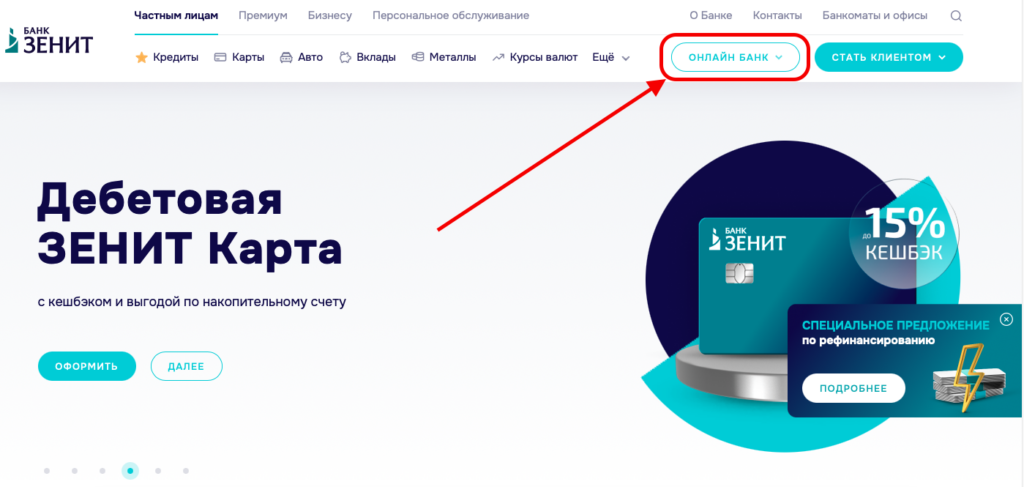 Скриншот страницы входа в личный кабинет Банка Зенит
Вход в мобильном приложении
Откройте приложение «Зенит Онлайн» на смартфоне. Для входа можно использовать номер счёта или карты и мобильный телефон, либо логин и пароль от интернет-банка. При первом входе настройте ПИН-код (4–6 цифр) для быстрого доступа. На устройствах с биометрией можно подключить вход по отпечатку пальца — в следующий раз достаточно будет приложить палец к сканеру.
Вход по СМС, push-коду или паролю
Стандартный сценарий: после ввода логина и пароля банк отправляет одноразовый СМС-код на привязанный номер телефона. Этот код действует ограниченное время. В мобильном приложении также доступен вход по push-коду и по отпечатку пальца — дополнительный код при этом не требуется.
Что делать, если не приходит код
Если код не приходит: проверьте качество сигнала сотовой сети, убедитесь, что ваш номер телефона указан верно и на нём не включена блокировка СМС от коротких номеров. Нажмите кнопку «Отправить повторно». Попробуйте очистить кэш и cookie браузера или перезапустить приложение. Если проблема сохраняется, обратитесь в службу поддержки по телефону горячей линии: 8-800-500-66-77.
Как восстановить доступ
Забыли логин или пароль? Восстановление доступа к личному кабинету банка Зенит возможно онлайн.
Сброс пароля или логина
На странице входа i.zenit.ru нажмите кнопку «Забыли?». Система предложит войти по номеру карты или номеру счёта — аналогично первой регистрации. Укажите номер телефона, получите СМС-код и подтвердите операцию. После этого можно будет установить новый логин и пароль для дальнейших входов. Полученные данные обязательно сохраните в надёжном месте.
Блокировка при подозрении на взлом
Если вы заметили подозрительные операции или несанкционированный вход — немедленно примите меры. Доступ автоматически блокируется после пяти неверных попыток ввода пароля. Если подозреваете, что в интернет-банк могут войти мошенники, самостоятельно смените пароль в настройках личного кабинета или приложения. Разблокировка учетной записи после блокировки производится только через обращение в банк — на горячую линию или в отделение.
Контакты поддержки
Техподдержка банка Зенит работает круглосуточно. Основные контакты для связи:
- Горячая линия для физических лиц: 8-800-500-66-77 (бесплатный звонок по России).
- Для звонков из-за границы: +7 (495) 967-11-11.
- E-mail: info@zenit.ru.
- Чат поддержки доступен в мобильном приложении и в веб-версии личного кабинета.
Для бизнес-клиентов поддержка доступна через систему «Зенит Бизнес». Восстановить доступ можно и в любом отделении банка, предъявив паспорт.
Личный кабинет для бизнеса
Банк Зенит предоставляет отдельный корпоративный интернет-банк «Зенит Бизнес» для ИП, ООО, юридических лиц и предпринимателей.
Ключевые возможности бизнес-кабинета:
- Управление расчётными счетами, контроль остатков и истории операций.
- Проведение рублевых и валютных платежей контрагентам.
- Формирование выписок и справок по счетам.
- Зарплатный проект, управление корпоративными картами.
- Кредитование и банковские гарантии для бизнеса.
Для входа в бизнес-кабинет используйте логин и пароль, выданные при заключении договора, либо электронную подпись. Доступен вход через официальный сайт банка в разделе для бизнеса. Мобильное приложение «Зенит Бизнес» доступно для скачивания в Google Play и AppStore. Удалённо зарегистрировать доступ для бизнеса нельзя — необходимо обращение в отделение банка.
Безопасность личного кабинета
Банк Зенит применяет современные технологии шифрования и защиты данных. Соблюдение простых правил поможет уберечь ваши средства и конфиденциальные данные:
- Авторизуйтесь только через официальный сайт i.zenit.ru или официальное приложение «Зенит Онлайн». Всегда проверяйте наличие защищённого соединения (HTTPS) и правильное написание адреса.
- Никому и никогда не сообщайте пароль, СМС-код, CVC/CVV-код карты. Сотрудники банка никогда не запрашивают эту информацию по телефону, в мессенджерах или по электронной почте.
- Придумайте сложный пароль: не менее 8 символов, включая буквы разного регистра, цифры и спецсимволы. Регулярно меняйте пароль.
- Не переходите по ссылкам из подозрительных писем, СМС или сообщений — это классическая схема фишинга.
- Завершайте работу в веб-версии через кнопку «Выход» и не сохраняйте пароль в браузере на общедоступных устройствах.
- При потере телефона или смене SIM-карты немедленно заблокируйте доступ к интернет-банку через поддержку по телефону 8-800-500-66-77.
- Регулярно проверяйте историю операций в личном кабинете.
Если вы стали жертвой мошенников или заметили несанкционированный вход — незамедлительно свяжитесь со службой безопасности банка по указанным телефонам. Помните: ваша бдительность — главный барьер для злоумышленников.
Популярные вопросы
Что делать, если не получается войти?
Проверьте корректность ввода логина и пароля, обратите внимание на раскладку клавиатуры и Caps Lock. Если пароль утерян — используйте восстановление доступа по ссылке «Забыли?» на странице входа. При технической ошибке подождите 10–15 минут, отключите VPN и прокси, очистите кэш браузера либо попробуйте авторизоваться через мобильное приложение. Если ошибка повторяется — обратитесь в техподдержку по телефону 8-800-500-66-77.
Как сменить номер телефона или e-mail?
Для смены номера телефона, привязанного к учётной записи, необходимо обратиться в отделение банка с паспортом — менеджер заменит контактные данные. Ошибка «Неверно указаны данные» при регистрации чаще всего возникает именно из-за несовпадения введённого номера с тем, который был указан при заключении договора.
Как отключить уведомления?
В личном кабинете или мобильном приложении перейдите в раздел «Настройки» → «Уведомления». Здесь можно отключить СМС-уведомления, push-уведомления или e-mail-рассылки по вашему выбору.
Как закрыть доступ к интернет-банку?
Для закрытия доступа к интернет-банку необходимо обратиться в отделение банка — блокировка кабинета производится только после расторжения договора. Предварительно убедитесь, что все счета закрыты, а остатки средств выведены.