
Личный кабинет Ренессанс Банк
Ренессанс Банк личный кабинет
Личный кабинет Ренессанс Банк — это онлайн-сервис для дистанционного банковского обслуживания частных клиентов. Через интернет-банк, онлайн-банк и мобильное приложение клиент банка может управлять финансами без посещения офиса. Сервис доступен с компьютера, смартфона, планшета и браузера. В ЛК можно смотреть банковские продукты, проверять баланс, контролировать операции, оплачивать услуги, делать переводы, получать выписки и обращаться в поддержку.
Возможности личного кабинета Ренессанс Банк
Возможности личного кабинета помогают действующему клиенту управлять продуктами банка онлайн. В интернет-банкинге доступны управление счетами, управление картами, проверка баланса, реквизиты счета, история операций, операции по счету, движение денежных средств, выписка по счету, электронная справка, заказ справки и скачивание выписки. В профиле клиента отображаются дебетовая карта, кредитная карта, виртуальная карта, карточный счет, текущий счет, лимиты, тарифы и подключенные услуги.
Через онлайн-банкинг можно выполнять переводы и платежи: перевод между своими счетами, перевод по номеру телефона, перевод по номеру карты, перевод по реквизитам, перевод физическому лицу, СБП, оплата услуг, оплата по счету, оплата по QR-коду, коммунальные платежи, ЖКХ, мобильная связь, интернет, штрафы, налоги, госпошлины и сборы. Пользователь может создать шаблон платежа, добавить избранные платежи, подключить автоплатеж и подтвердить операцию одноразовым кодом.
В личном кабинете также доступны кредиты, вклады и накопления. Клиент может посмотреть кредит, кредитный договор, задолженность, график платежей, ежемесячный платеж, условия досрочного погашения, вклад, депозит, накопительный счет, процентную ставку, пополнение вклада и закрытие вклада.
Как зарегистрироваться в интернет-банке Ренессанс Банк
Регистрация через сайт
Регистрация в интернет-банке выполняется через официальный сайт банка или страницу интернет-банка Ренессанс Банка. Новый клиент открывает форму регистрации, указывает номер телефона и данные продукта банка. Для создания личного кабинета могут использоваться карта, номер карты, счет, номер счета, договор или номер договора. После проверки данных система предлагает создать учетную запись, задать логин и пароль, а затем подтвердить регистрацию одноразовым кодом.
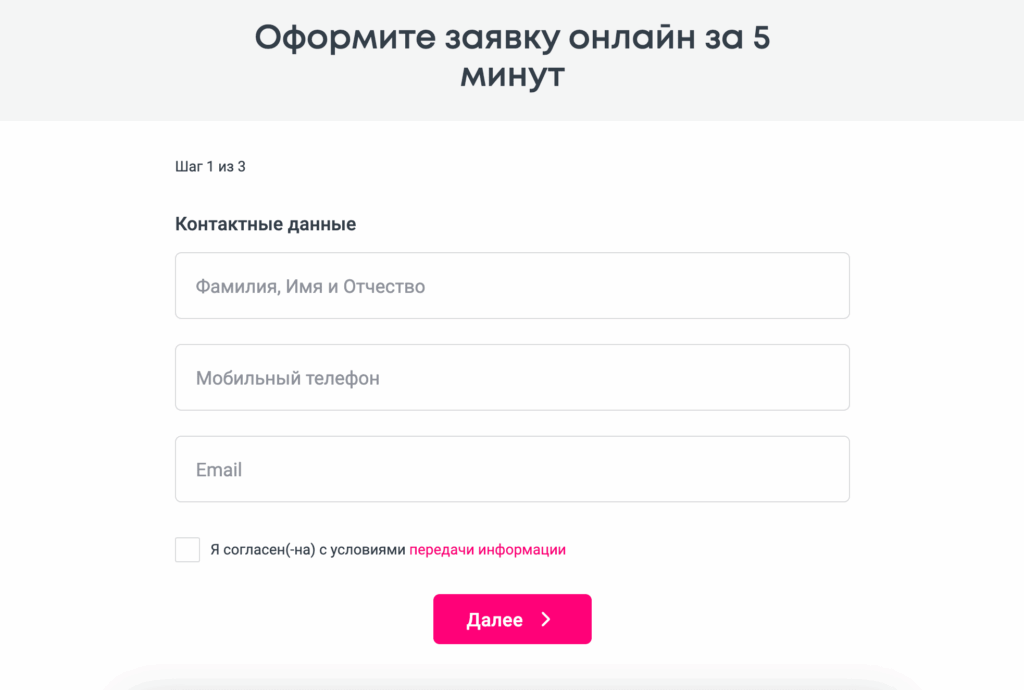 Скриншот страницы регистрации с сайта Ренессанс Банка
Регистрация через мобильное приложение
Регистрация через приложение доступна после установки мобильного банка. Пользователь может скачать приложение Ренессанс Банк с официального сайта или из магазина приложений, открыть его на Android или iOS, указать привязанный номер телефона и пройти верификацию. В мобильном приложении можно настроить ПИН-код, код доступа, биометрию, Face ID или Touch ID для безопасного входа.
Какие данные могут потребоваться
Для первичной регистрации могут потребоваться банковская карта, номер телефона, e-mail, паспортные данные, персональные данные, клиентские данные и договор банковского обслуживания. Банк использует идентификацию, верификацию и подтверждение личности, чтобы защитить аккаунт и личный профиль. В отдельных случаях нужно согласие на обработку данных.
Как войти в личный кабинет Ренессанс Банк
Вход через официальный сайт
Вход в личный кабинет выполняется через официальный сайт банка или страницу интернет-банка. Чтобы войти в личный кабинет, нужно открыть форму входа, нажать кнопку входа, указать логин и пароль или номер телефона и подтвердить авторизацию. Перед вводом данных важно проверить официальный адрес сайта, безопасное соединение HTTPS и домен интернет-банка. На странице входа банк отдельно предупреждает проверять адрес в строке браузера.
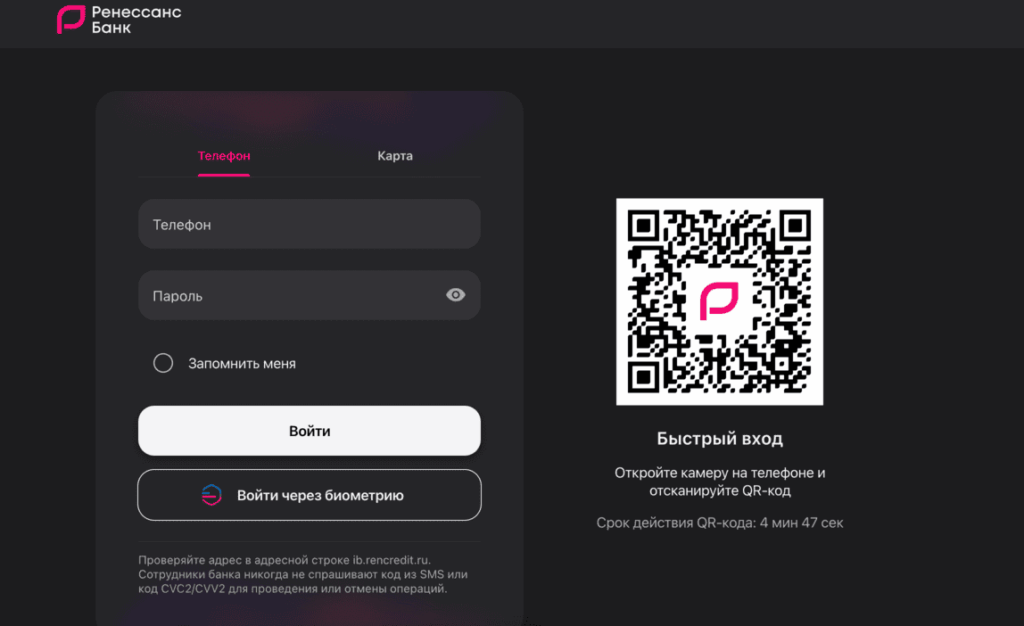 Скриншот входа в личный кабинет банка Ренессанс
Вход в мобильном приложении
Вход в мобильном приложении подходит для ежедневного управления счетами и операциями. После установки приложения клиент вводит номер телефона, пароль или код доступа. На смартфоне можно использовать быстрый безопасный вход по ПИН-коду, Face ID или Touch ID. Если приложение не открывается, проверьте интернет, обновление приложения, настройки устройства и доступность сервиса.
Вход по СМС, push-коду или паролю
Авторизация может подтверждаться паролем, СМС, СМС-кодом, push-кодом, одноразовым паролем или одноразовым кодом. Код подтверждения нужен для входа и подтверждения операции. Сотрудники банка не спрашивают код из SMS, CVC2 или CVV2 для проведения или отмены операций, поэтому такие данные нельзя сообщать третьим лицам.
Что делать, если не приходит код
Если не приходит код, не приходит СМС или не приходит push-код, проверьте связь, интернет, память телефона, блокировку коротких номеров и настройки уведомлений. Также убедитесь, что указан актуальный привязанный номер телефона. При повторной ошибке входа, технической ошибке, сообщении «неверный логин» или «неверный пароль» обратитесь в службу поддержки.
Как восстановить доступ
Сброс пароля или логина
Восстановление доступа можно выполнить самостоятельно в мобильном банке. На стартовой странице нужно ввести номер телефона, нажать «Вход или регистрация», выбрать «Не помню логин и пароль» и следовать подсказкам системы. Так выполняется восстановление пароля, сброс пароля, смена пароля, восстановление логина или получение нового пароля.
Блокировка при подозрении на взлом
Если есть подозрение на взлом аккаунта, мошеннические действия, несанкционированный вход или подозрительная операция, нужно сразу заблокировать доступ. Блокировка аккаунта, блокировка профиля и блокировка доступа помогают защитить конфиденциальные данные. После обращения в банк возможна разблокировка профиля, смена пароля и проверка операций.
Контакты поддержки
Контакты поддержки доступны на сайте банка, в приложении и через горячую линию. При сложностях с восстановлением доступа банк рекомендует звонить по телефону 8-495-981-0-981. Также клиент может использовать онлайн-чат, чат в приложении, форму обратной связи, обращение в банк, отделение банка или офис банка.
Личный кабинет для бизнеса
Для юридических лиц, ИП, ООО, предпринимателей, малого бизнеса, среднего бизнеса и корпоративных клиентов у Ренессанс Банка есть отдельные сервисы для бизнеса. Личный кабинет для бизнеса и интернет-банк для бизнеса позволяют управлять расчетным счетом, проводить платежи контрагентам, формировать платежные поручения, получать выписки для бизнеса, работать с реквизитами компании и контролировать операции 24/7.
Бизнес-кабинет помогает вести РКО, расчетно-кассовое обслуживание, зарплатный проект, зарплатные платежи, отчетность, налоги для бизнеса и банковское обслуживание компании. В корпоративном интернет-банке можно настраивать доступ сотрудников, права доступа, роль пользователя, доступ бухгалтера и директора. Для авторизации для бизнеса могут использоваться электронная подпись, ЭЦП или токен, а при сложностях доступна корпоративная поддержка.
Безопасность личного кабинета
Безопасность личного кабинета зависит от внимательности пользователя и защиты доступа. Вводите логин, пароль, СМС-код и одноразовый пароль только на официальном сайте или в мобильном приложении банка. Проверяйте официальный адрес сайта, HTTPS и форму авторизации. Не переходите по подозрительным ссылкам, не устанавливайте поддельное приложение и не вводите данные на поддельный сайт.
Для безопасности интернет-банка используйте надежный пароль, не сохраняйте данные на чужом компьютере, не сообщайте пароль, не сообщайте код, не передавайте кодовое слово и конфиденциальные данные. Если заметили фишинг, подозрительную операцию или взлом аккаунта, обратитесь в службу безопасности банка и закройте доступ к интернет-банку.
Популярные вопросы
Что делать, если не получается войти?
Проверьте логин, пароль, номер телефона, интернет, браузер и актуальность приложения. Если сайт недоступен или приложение не открывается, попробуйте повторить вход позже. При повторной ошибке авторизации обратитесь в техподдержку.
Как сменить номер телефона или e-mail?
Смена номера телефона и смена e-mail относятся к изменению контактных данных. Обычно для этого нужно подтверждение личности через мобильный банк, онлайн-чат, службу поддержки или посещение офиса.
Как отключить уведомления?
Отключение уведомлений выполняется в настройках уведомлений. В личном профиле можно проверить push-уведомления, СМС-уведомления, e-mail-уведомления, подключенные услуги, платную услугу и тарифы.
Как закрыть доступ к интернет-банку?
Закрытие доступа, отключение интернет-банка, удаление личного кабинета или закрытие профиля выполняются через обращение в банк. Если нужно закрыть счет, закрыть карту или расторгнуть договор, может потребоваться заявление.